√70以上 データ 入力規制 エクセル 170262-エクセル データ 入力規制 解除
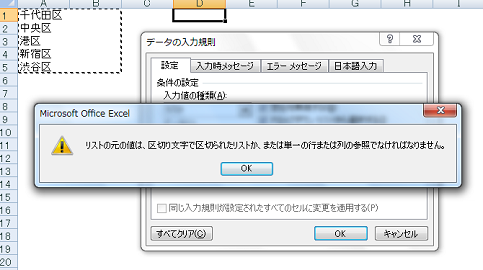
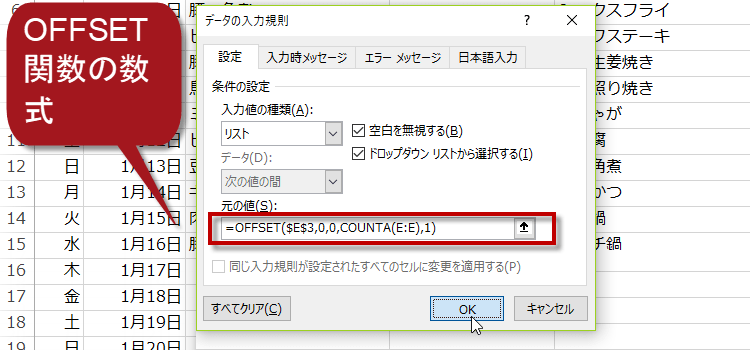
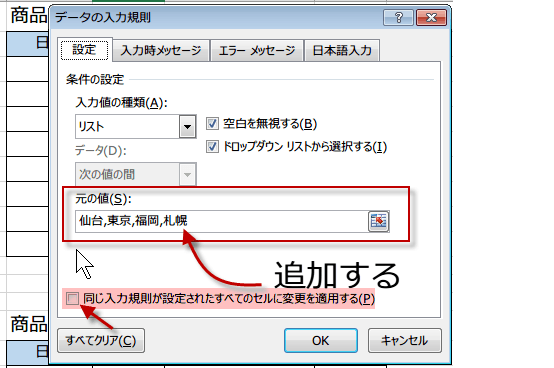
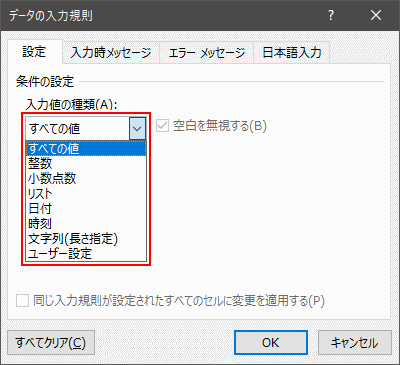
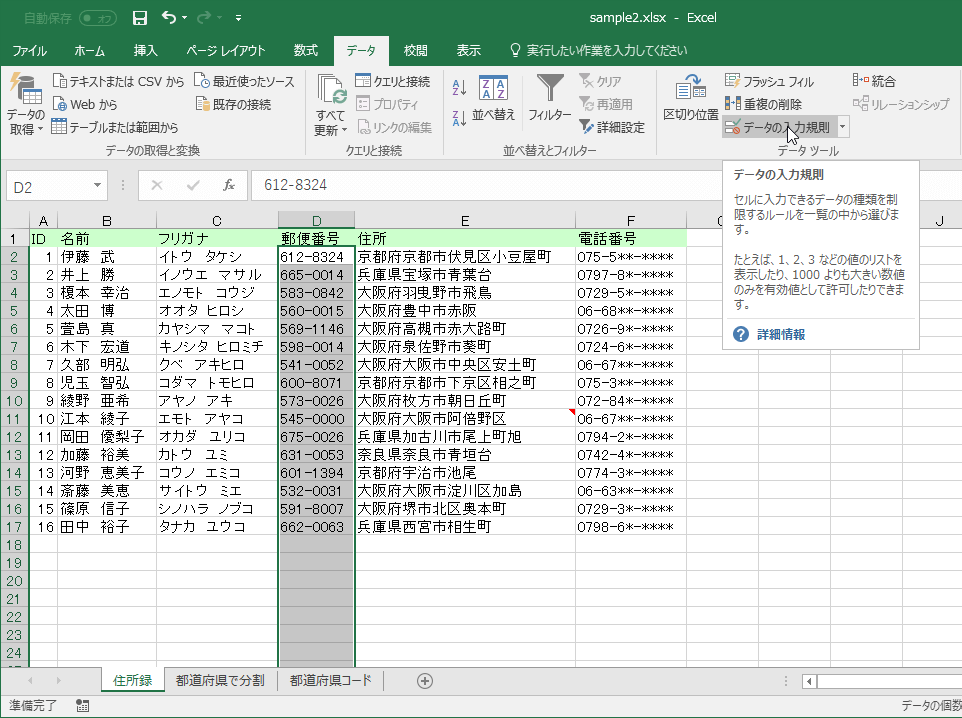
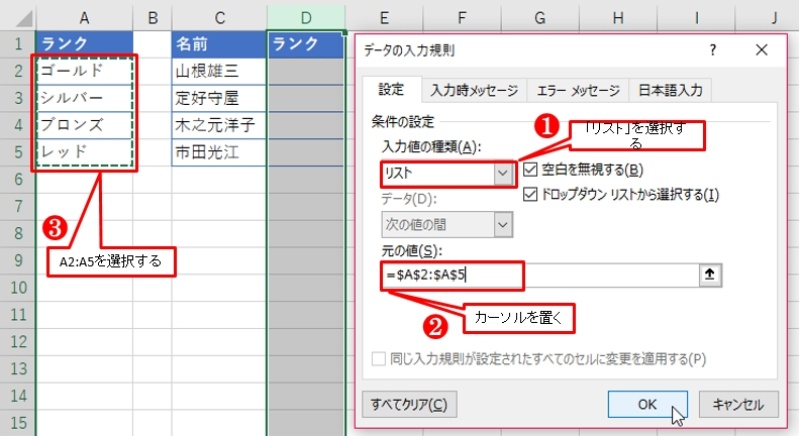
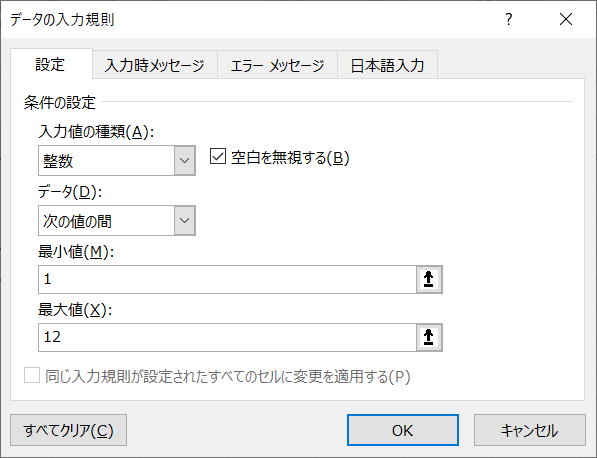
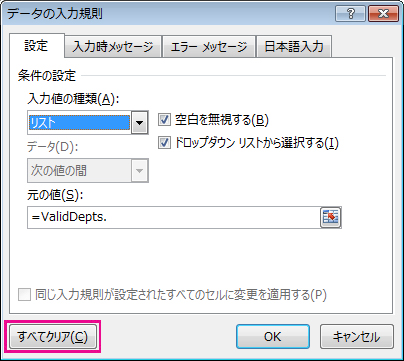
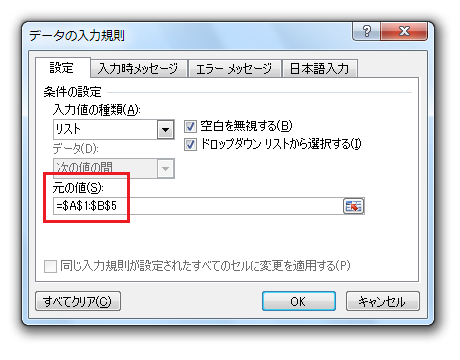
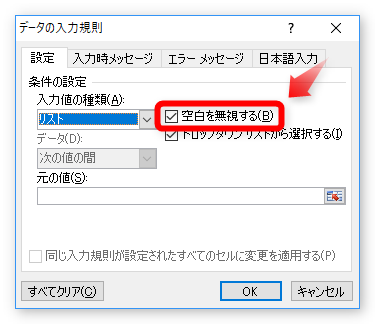
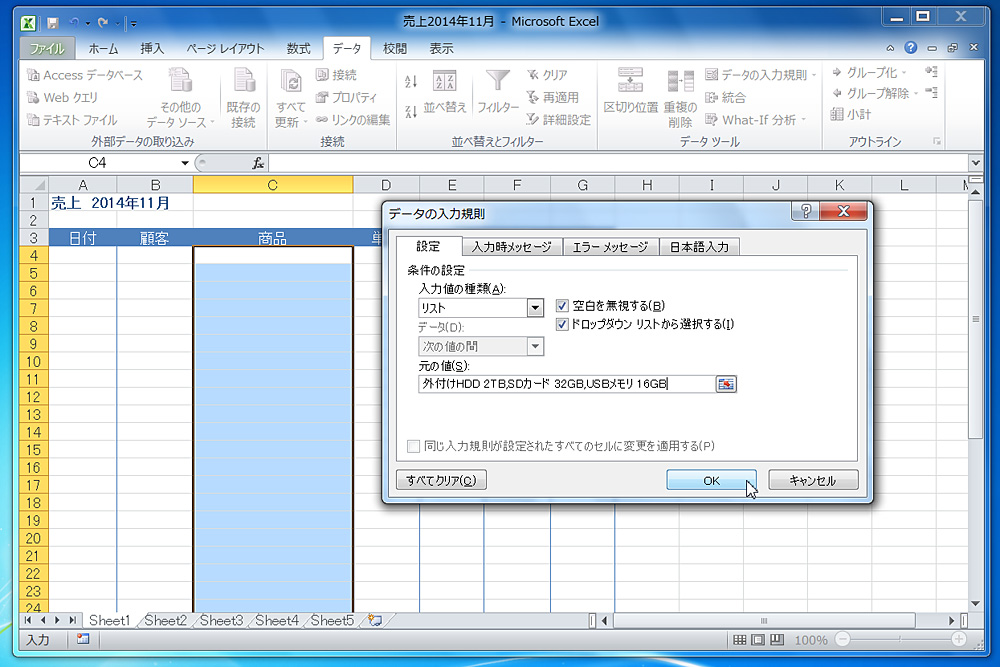
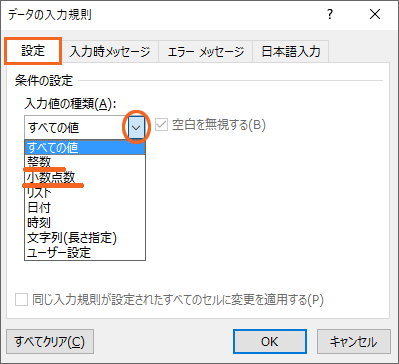
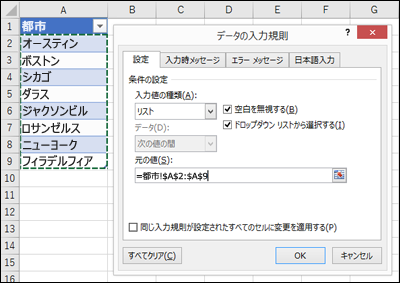
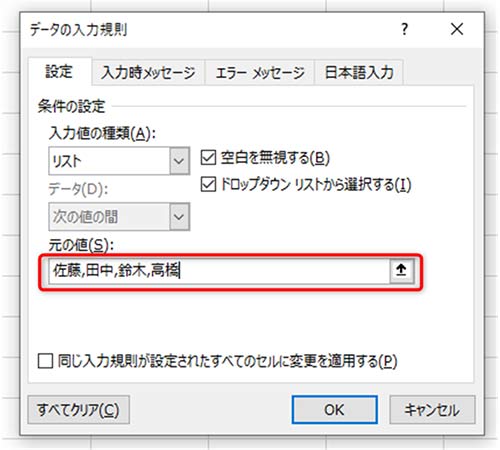
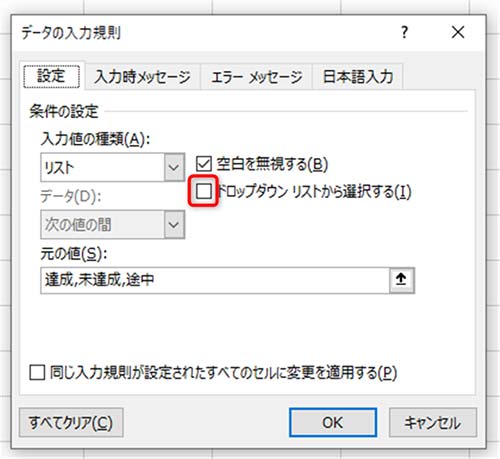
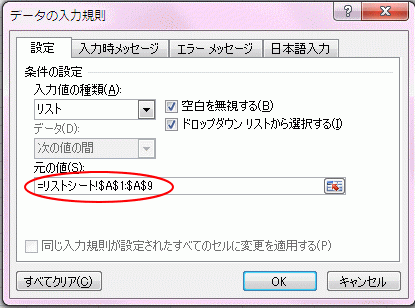
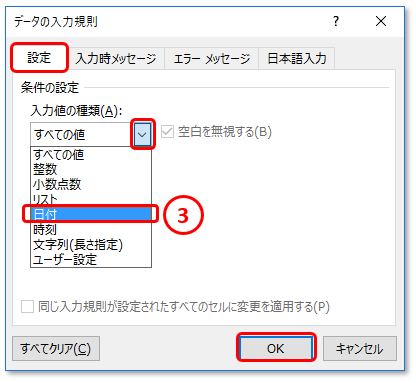
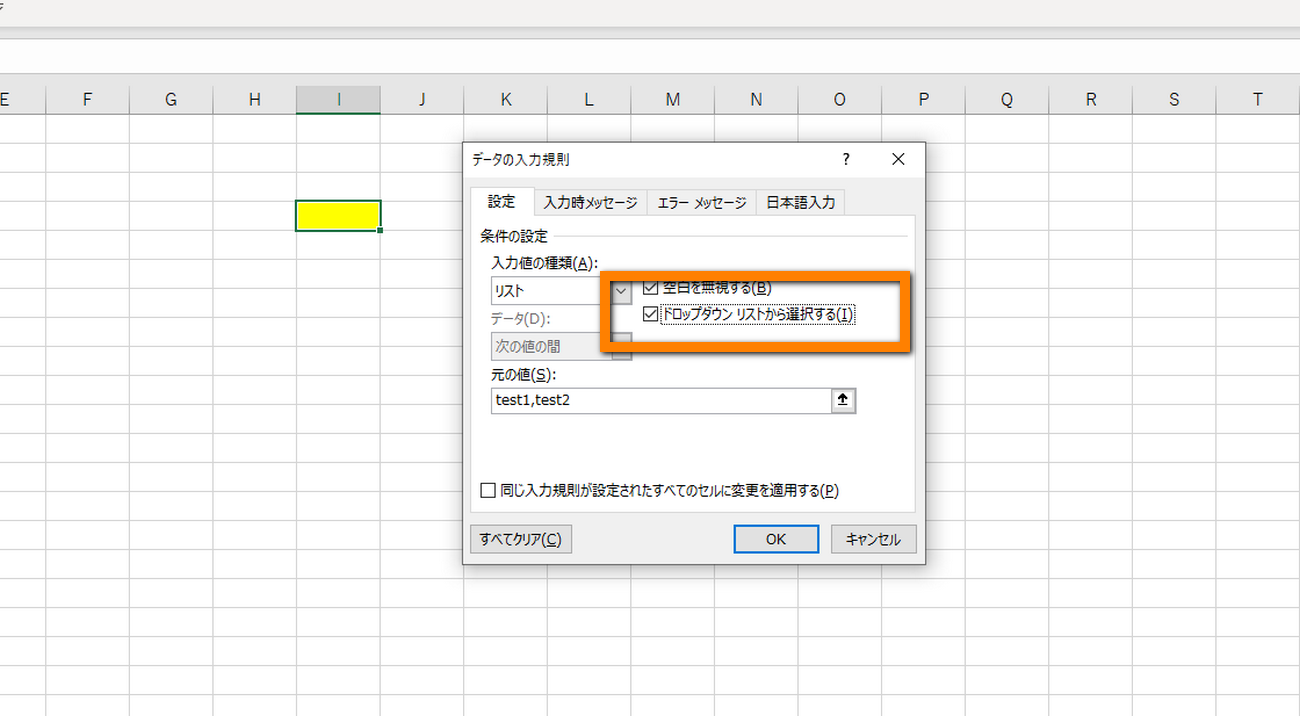
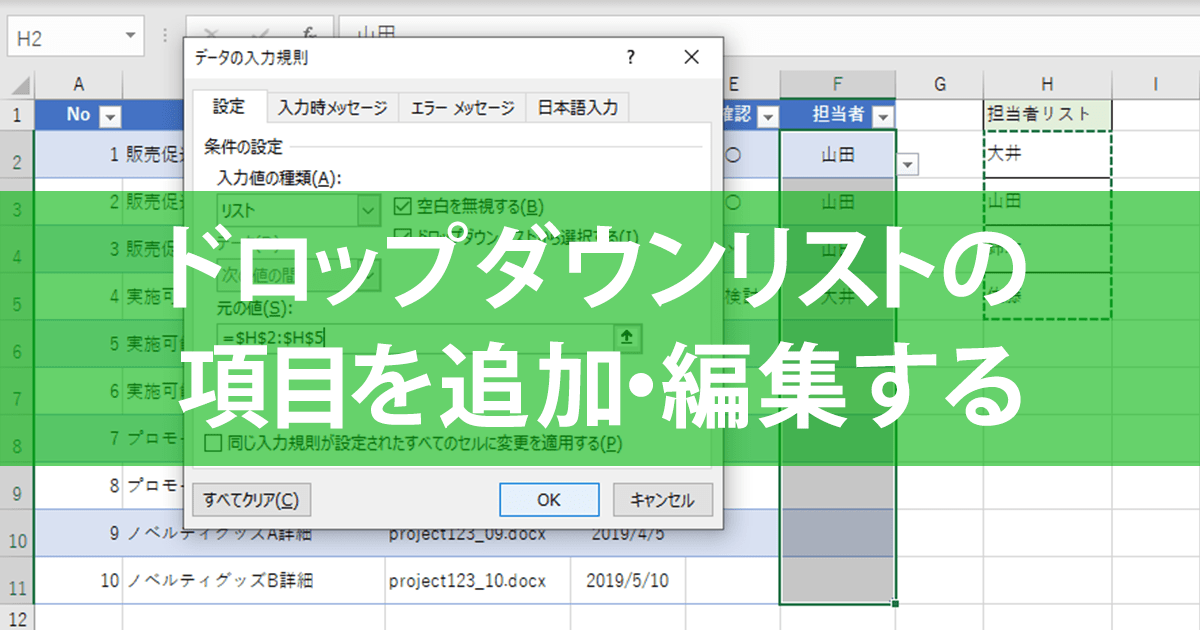
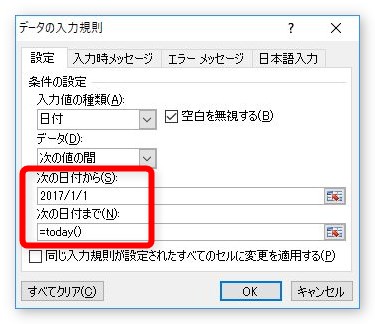
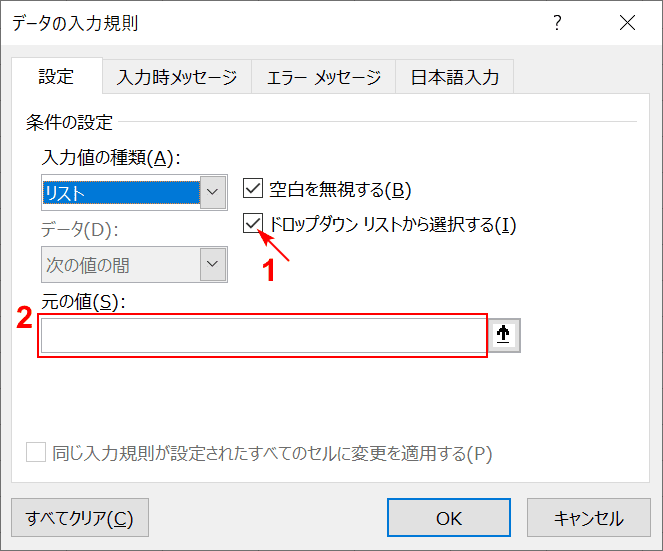
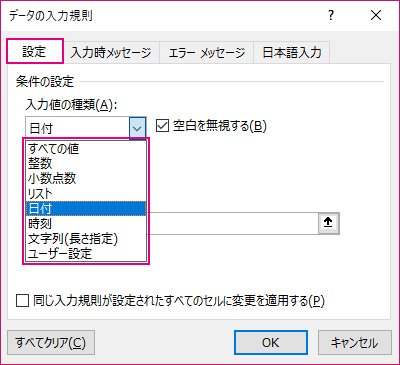
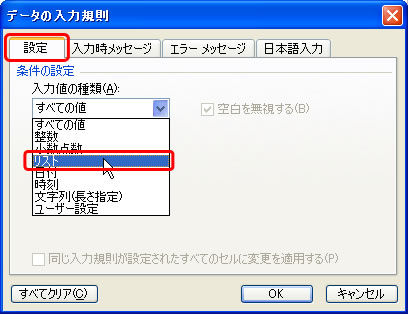
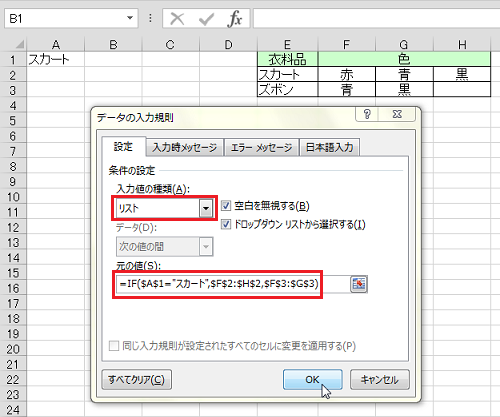
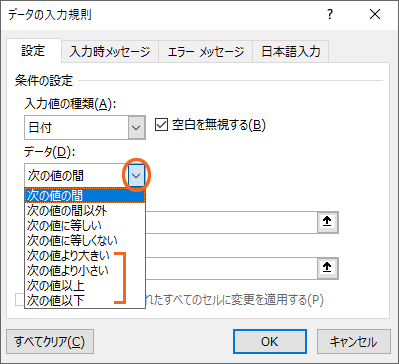
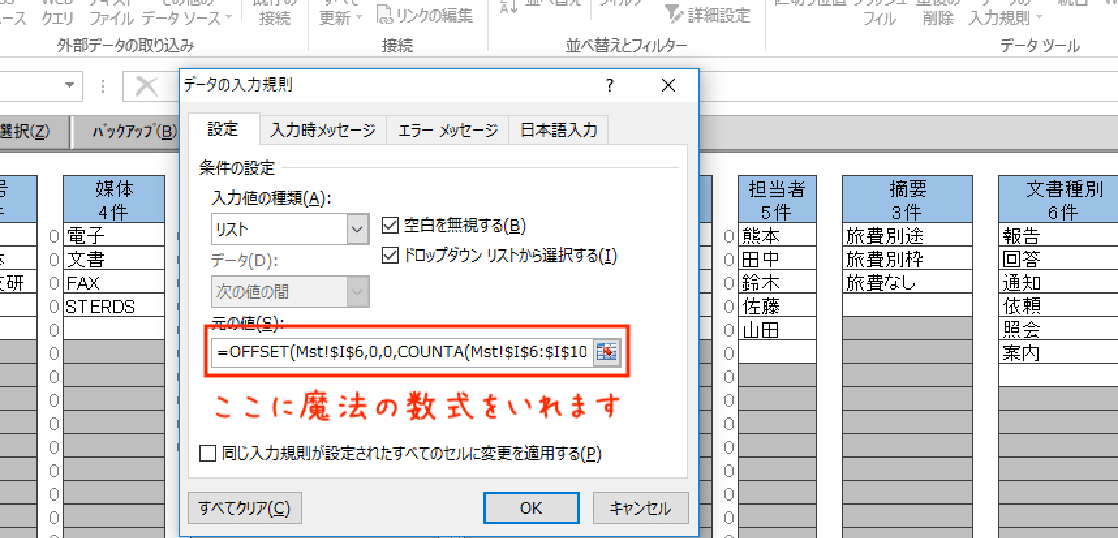
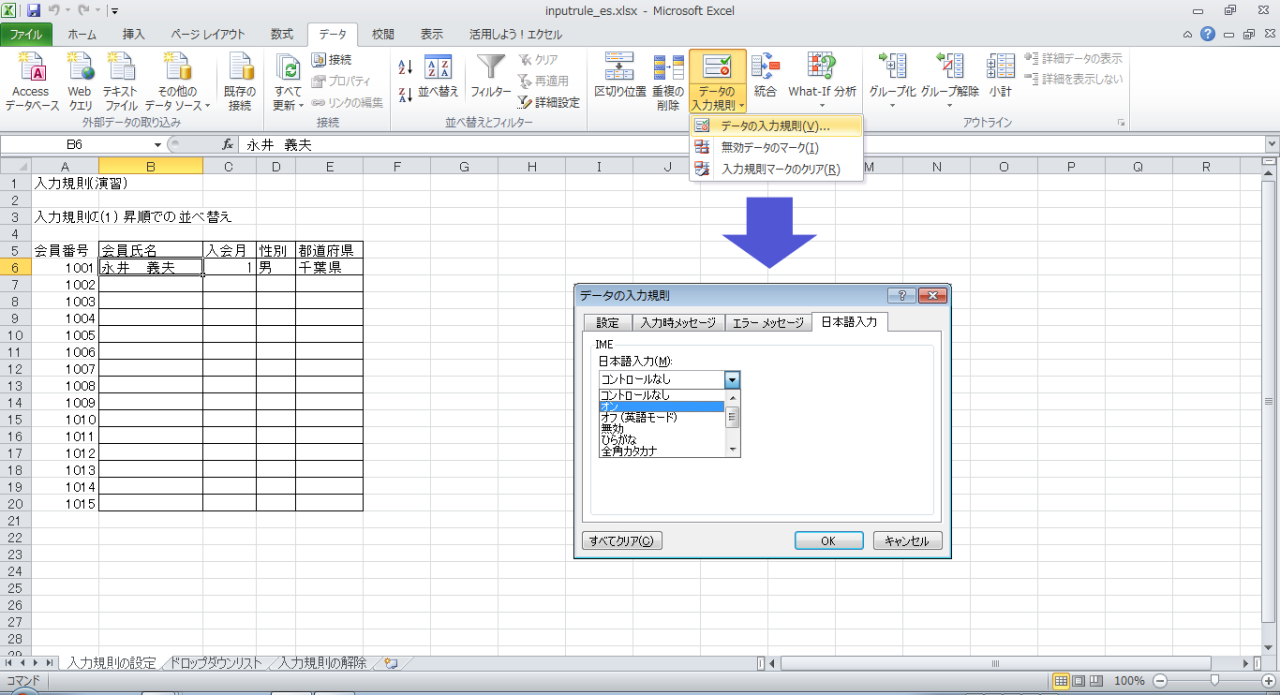
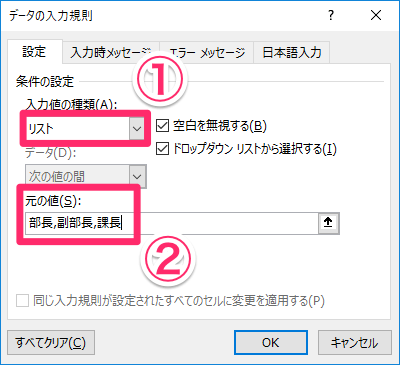
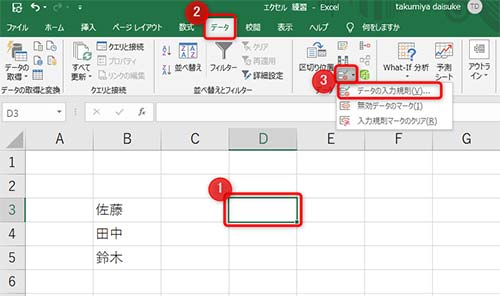
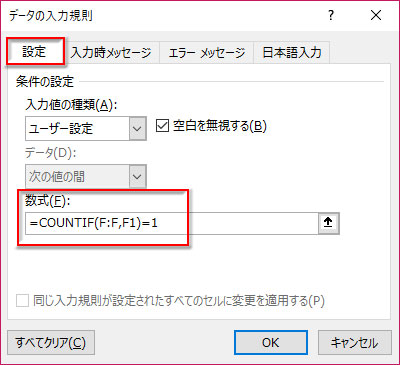
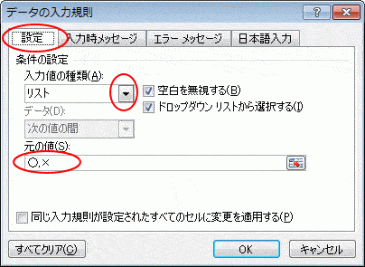
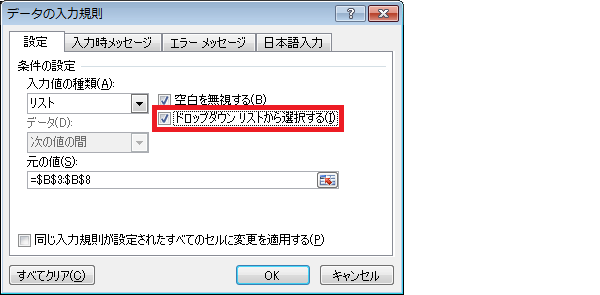
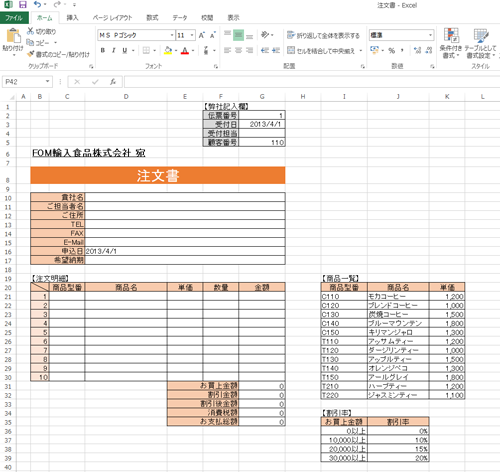
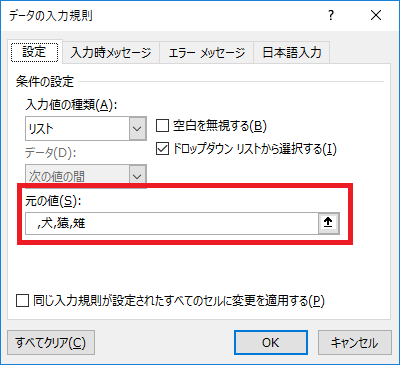
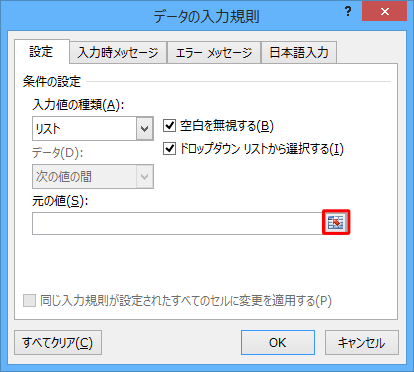
《データの入力規則》ダイアログボックスが表示されます。 《設定》タブ→《入力値の種類》の下向き三角のボタンをクリックし、《リスト》をクリックします。 《ドロップダウンリストから選択する》をオンにして、《元の値》ボックスをクリックし、商品型番が入力されている範囲を選択して《OK》ボタンをクリックします。 これで入力規則が設定されました。 商品型番を入力するセルを
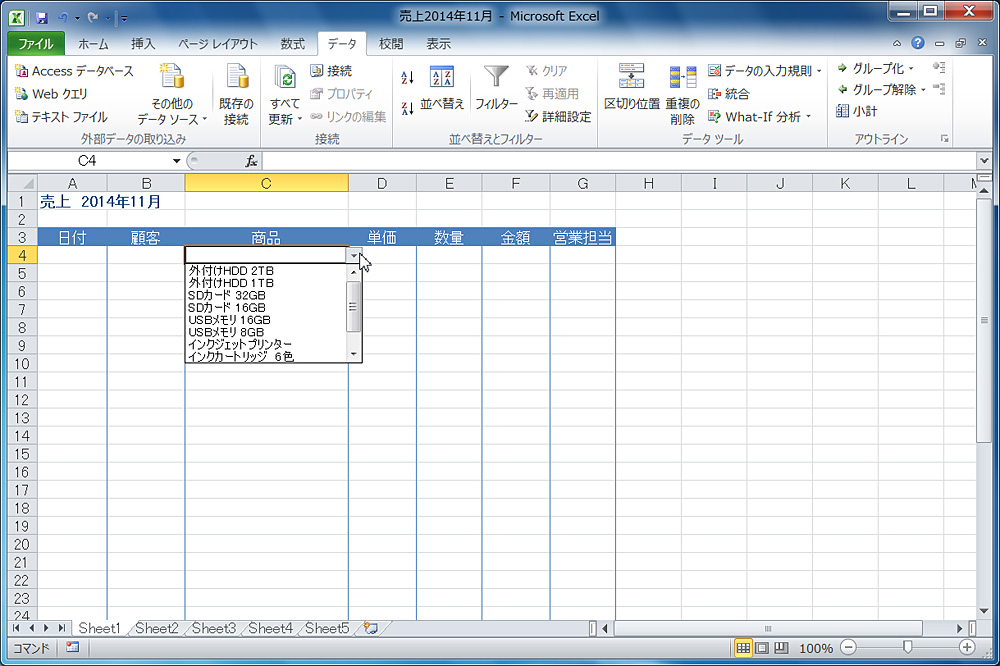
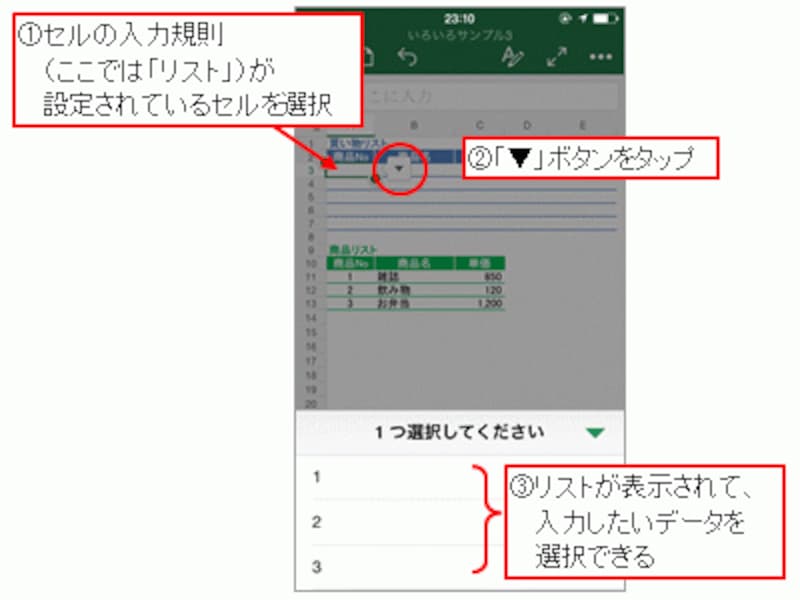
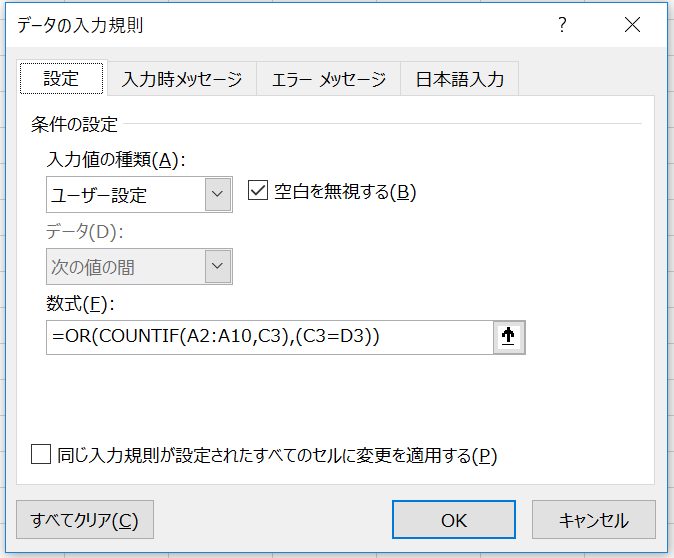
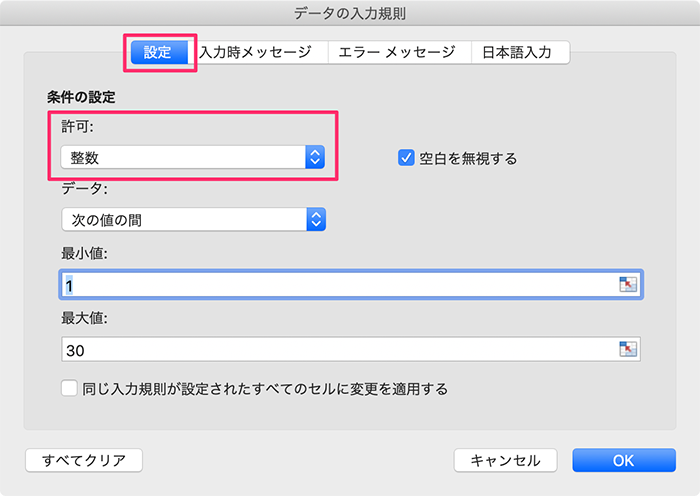
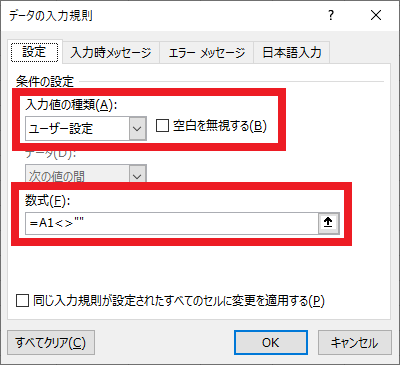
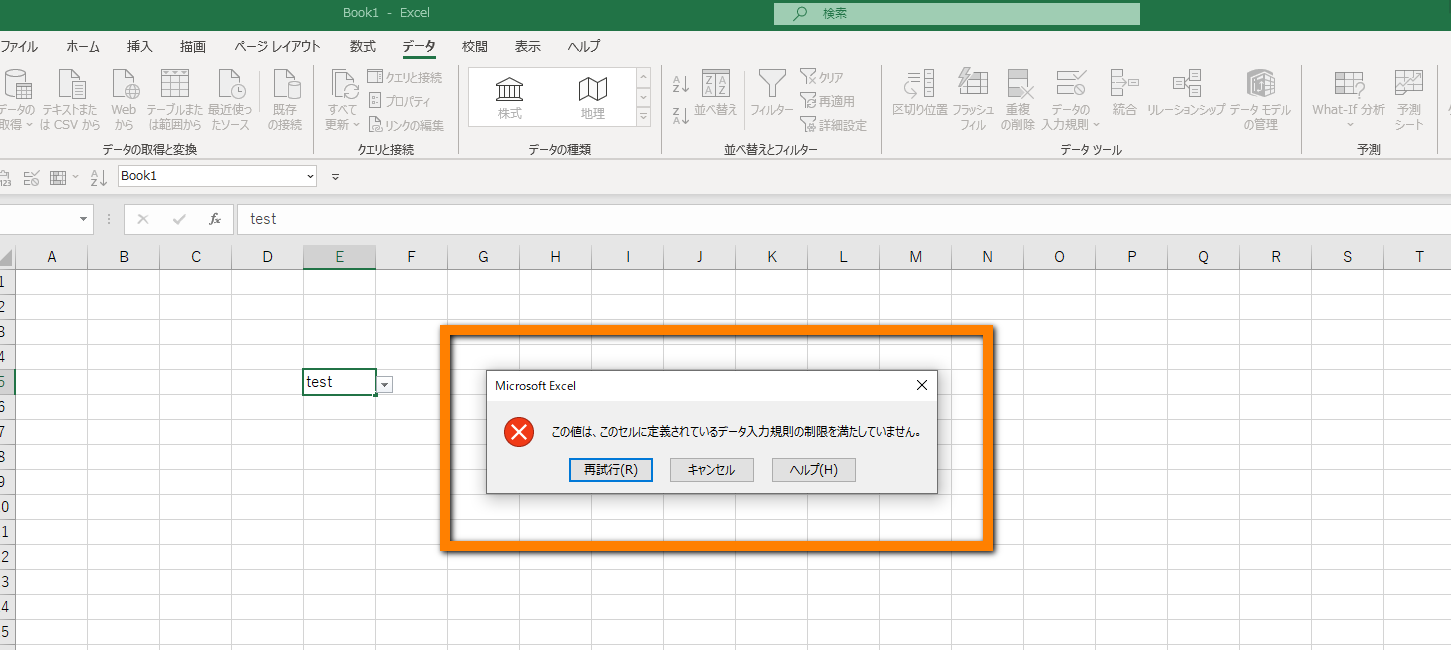
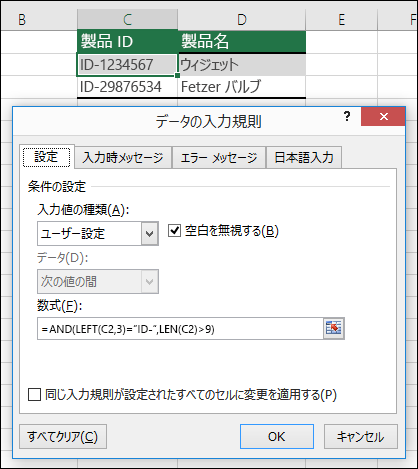
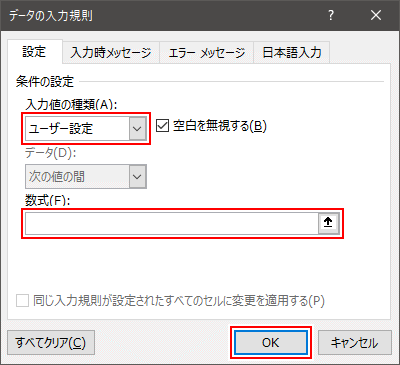
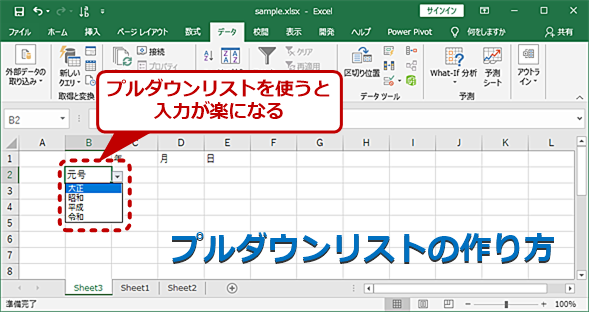
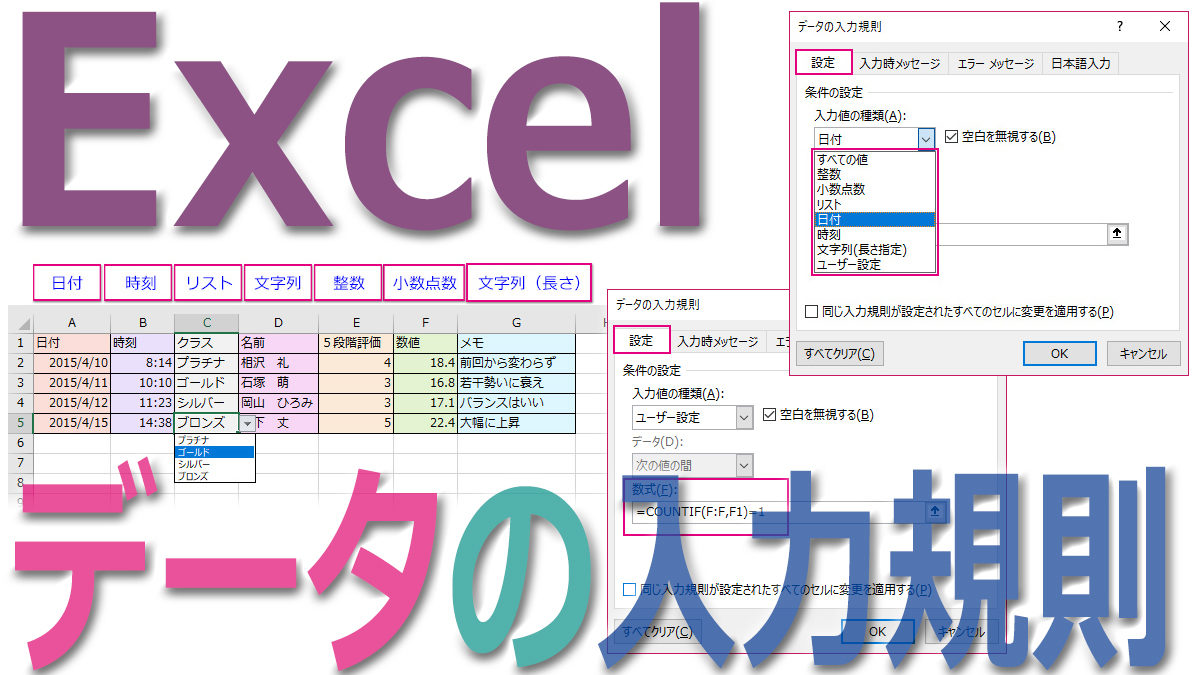
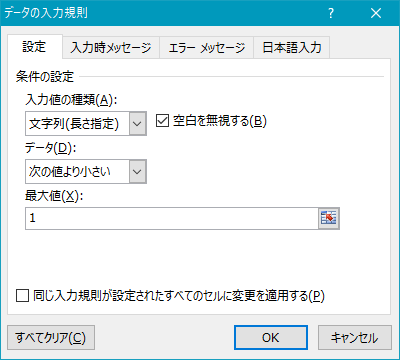
エクセル データ 入力規制 解除-例外データの入力も認める入力規則 指定した範囲のデータしか入力を認めないときには「入力規則」を使うといい。 数字しか入力できないようにしたり、特定の項目をリスト形式で表示するなどさまざまな用途に使える便利機能だ。 だが「一応リストと言うので、Excel(エクセル)の 「データの入力規則」 の機能を使って、あらかじめ用意しておいたリストの内容から値を選択して入力する方法についてご紹介致しました。 この方法は、入力ミスを防ぎ効率よく入力するためには便利な機能です。
エクセル データ 入力規制 解除のギャラリー
各画像をクリックすると、ダウンロードまたは拡大表示できます
 |  |  |
 |  |  |
 |  |  |
 |  |  |
「エクセル データ 入力規制 解除」の画像ギャラリー、詳細は各画像をクリックしてください。
 |  | |
 |  |  |
 |  |  |
 |  | |
「エクセル データ 入力規制 解除」の画像ギャラリー、詳細は各画像をクリックしてください。
 |  |  |
 |  |  |
 |  |  |
 |  |  |
「エクセル データ 入力規制 解除」の画像ギャラリー、詳細は各画像をクリックしてください。
 |  |  |
 |  | |
 |  |  |
 |  |  |
「エクセル データ 入力規制 解除」の画像ギャラリー、詳細は各画像をクリックしてください。
 |  |  |
 |  |  |
 |  |  |
 |  |  |
「エクセル データ 入力規制 解除」の画像ギャラリー、詳細は各画像をクリックしてください。
 |  |  |
 |  |  |
 |  |  |
 |  |  |
「エクセル データ 入力規制 解除」の画像ギャラリー、詳細は各画像をクリックしてください。
 |  |  |
 |  |  |
 |  |  |
 |  |  |
「エクセル データ 入力規制 解除」の画像ギャラリー、詳細は各画像をクリックしてください。
 |  |  |
 |  |  |
 |  |  |
 |  |  |
「エクセル データ 入力規制 解除」の画像ギャラリー、詳細は各画像をクリックしてください。
 |  | |
 |  |  |
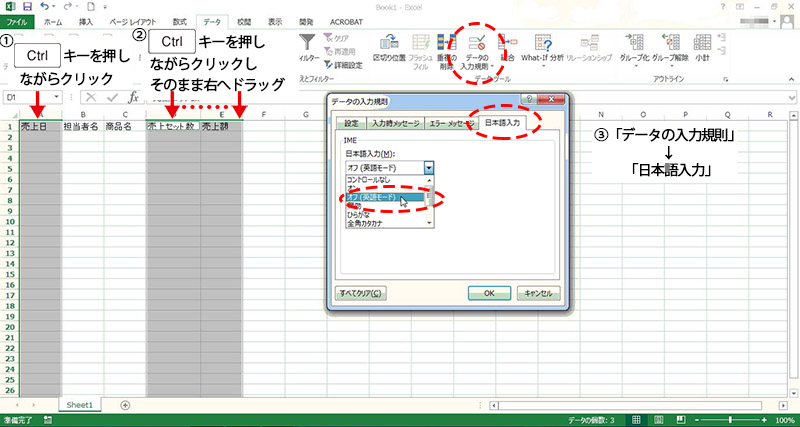 | 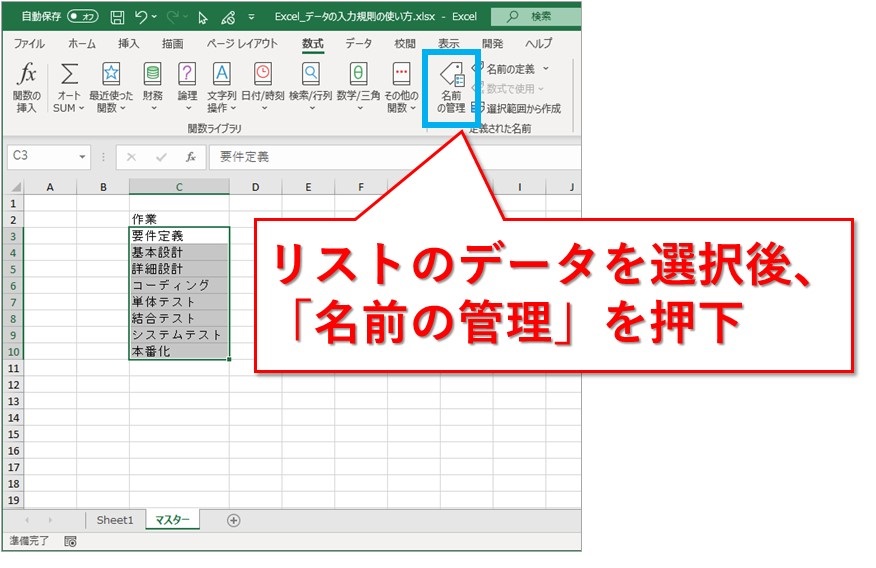 |
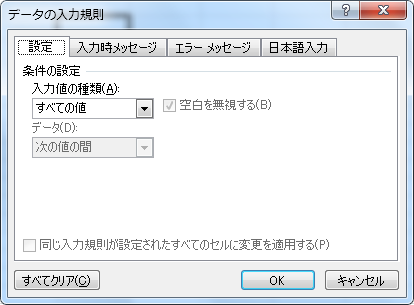
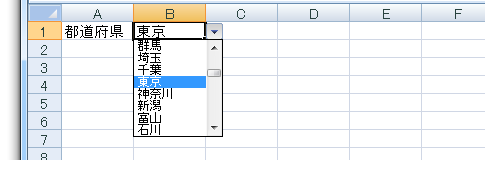
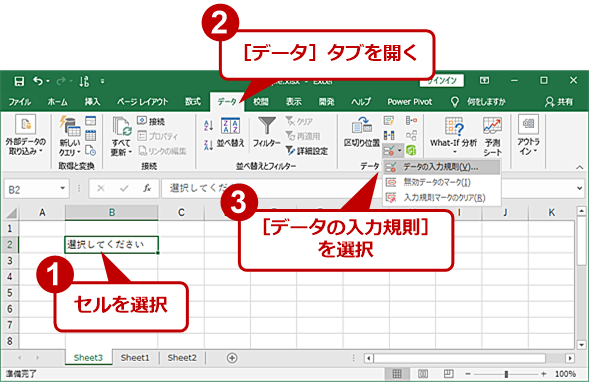
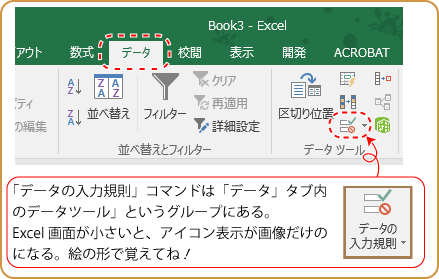
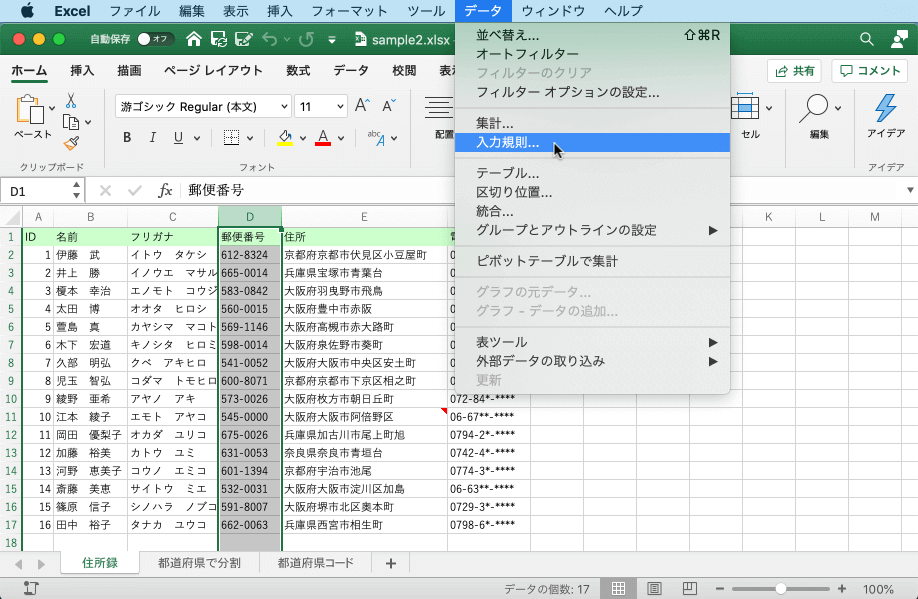
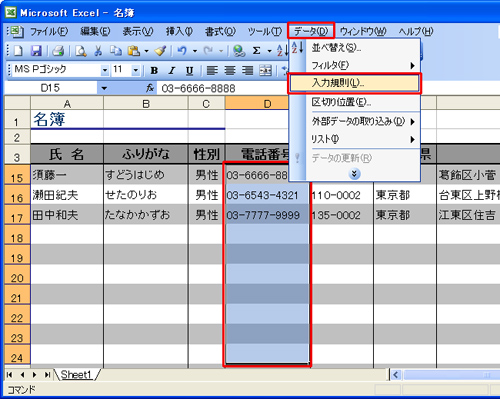
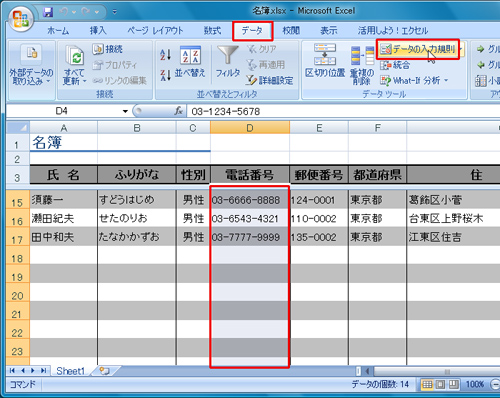
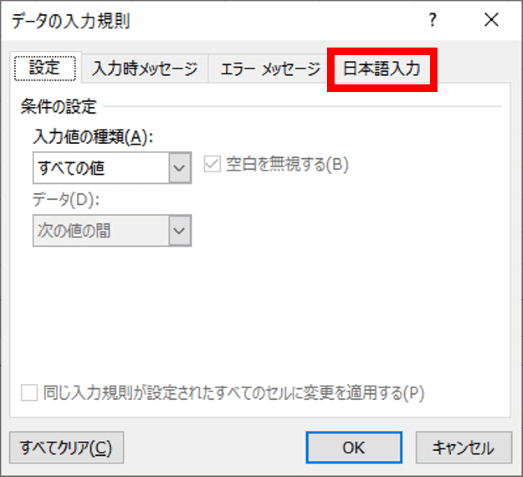
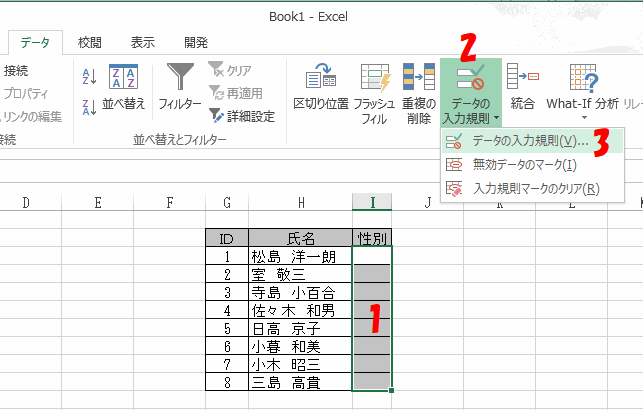
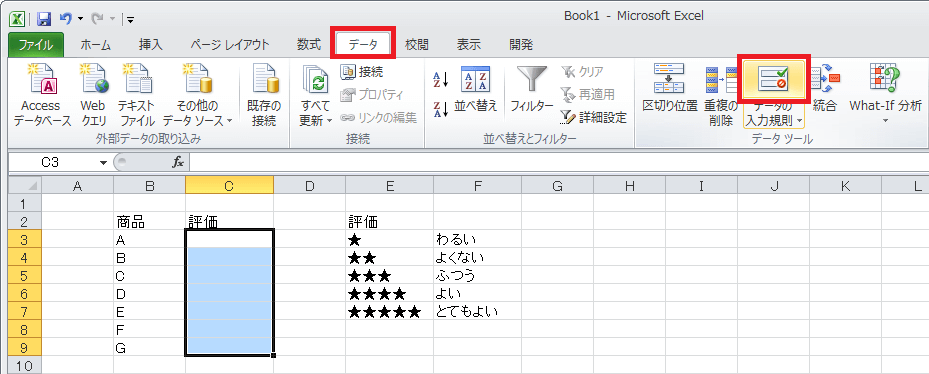
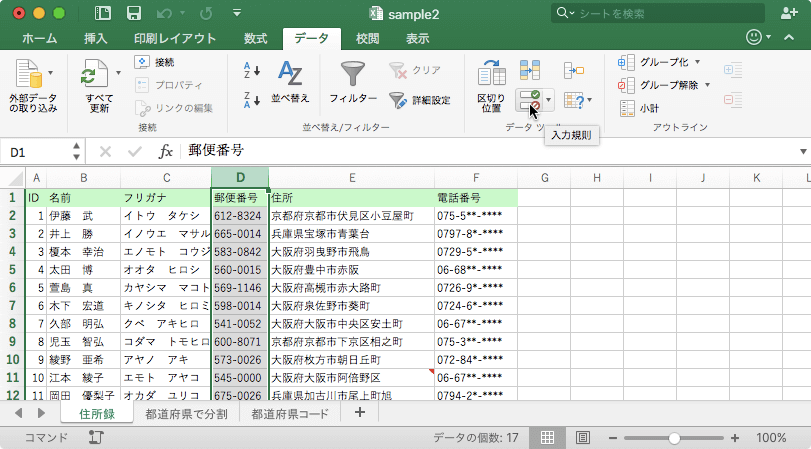
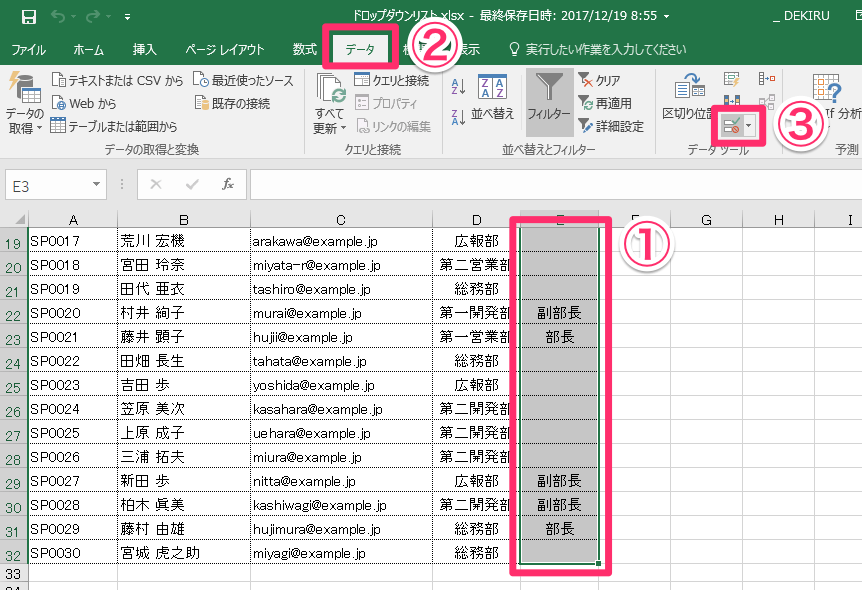
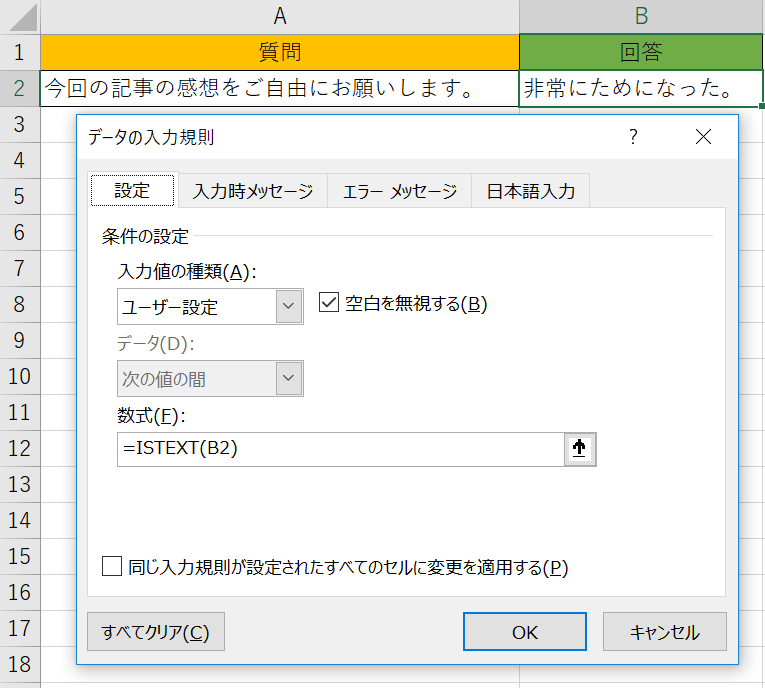
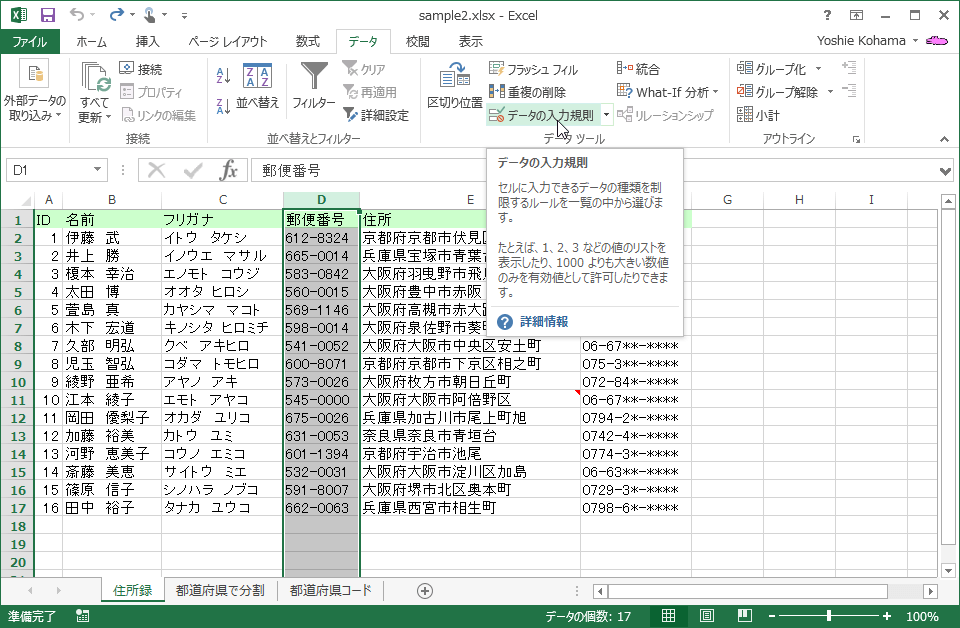
入力規則のいろいろな使い方は Excel(エクセル)基本講座:入力規則の共通メニュー もご覧ください。 入力規則の設定方法 Topへ キーボードでのエクセルへの入力は良く間違うものです。Excelでプルダウンメニューを作るには「データの入力規則」という機能を使います。 データの入力規則 は 、「データ」タブにある「データの入力規則」をクリックすると立ち上がる次の画面で設定を行います。 Excel(エクセル)データの入力規則 この画面の「設定」タブ→「入力値の種類」の欄で「リスト」を選択することで、プルダウンメニューを作ることができます。 Excelプルダウンの基
Incoming Term: データ 入力規制 エクセル, エクセル データ 入力規制 リスト, エクセル データ 入力規制 解除,

コメント
コメントを投稿